Kreator konfiguracji (Admin Setup)
Kreator konfiguracji automatyzuje pierwszą konfigurację systemu. Zamiast ręcznie edytować pliki .env, kopiować sekrety z Keycloak i restartować kontenery -- wystarczy uruchomić docker compose up i przejść przez webowy wizard pod adresem http://localhost:8080/admin-setup.
Przejdź do Szybki start -- uruchomienie zajmuje mniej niż 5 minut.
Wymagania wstępne
- Stack Docker uruchomiony (
docker compose up -d) - Port 8080 dostępny (gateway)
Kroki wizarda
Krok 1: Uwierzytelnienie administratora Keycloak
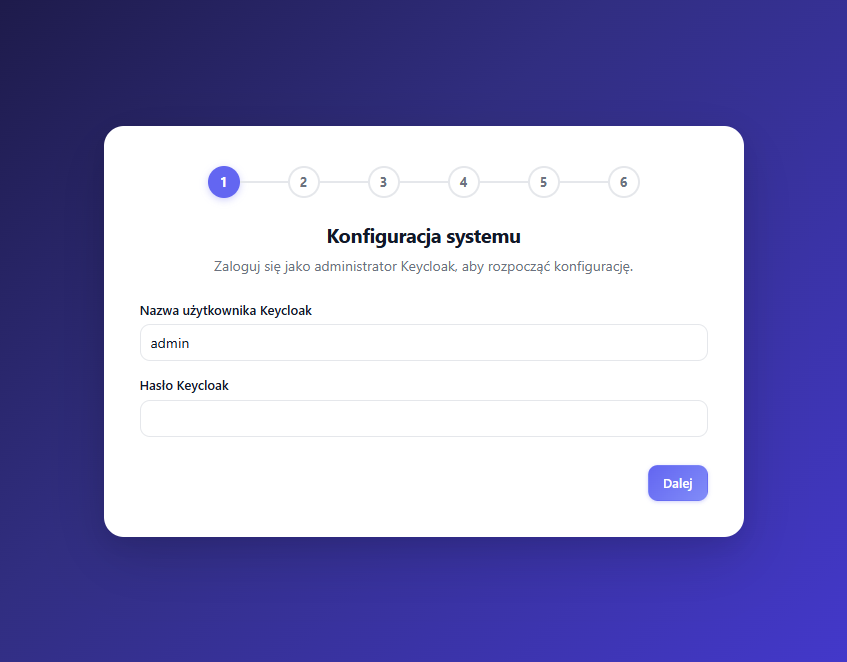
Wprowadź dane logowania admina Keycloak (domyślnie: admin / admin z docker-compose.yml). Wizard uwierzytelnia się w realm master i zapisuje dane logowania w tymczasowym tokenie sesji (ważnym 10 minut), który jest używany do konfiguracji Keycloak w kolejnych krokach.
Krok 2: Konfiguracja podstawowa
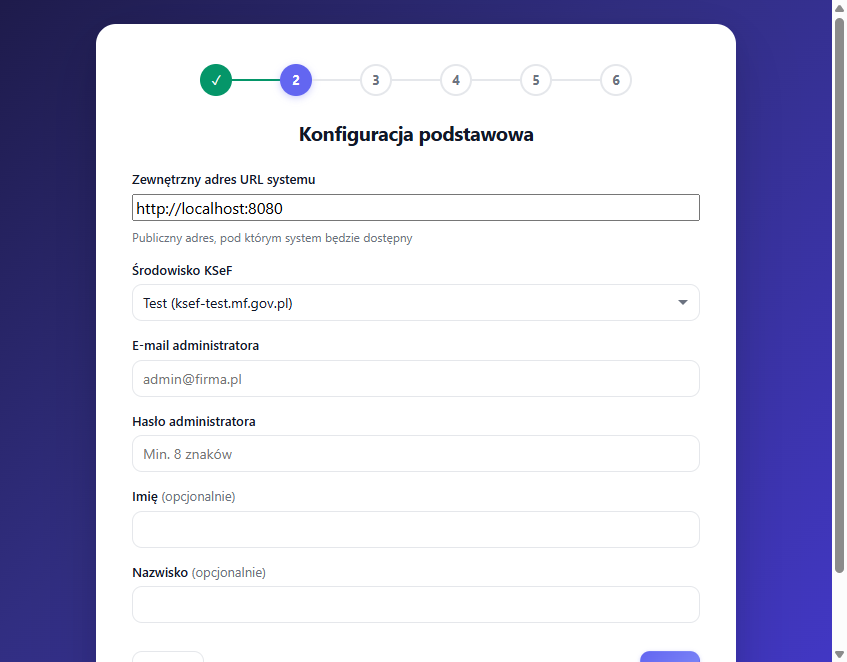
| Pole | Opis | Domyślnie |
|---|---|---|
| Zewnętrzny URL | Publiczny adres systemu | Bieżący adres przeglądarki |
| Środowisko KSeF | Test lub Produkcja | Test (ksef-test.mf.gov.pl) |
| Email admina | Email pierwszego użytkownika | (wymagany) |
| Hasło admina | Hasło pierwszego użytkownika | (wymagane, min. 8 znaków) |
| Imię / Nazwisko | Opcjonalne dane użytkownika | Admin |
Krok 3: Uwierzytelnianie i email
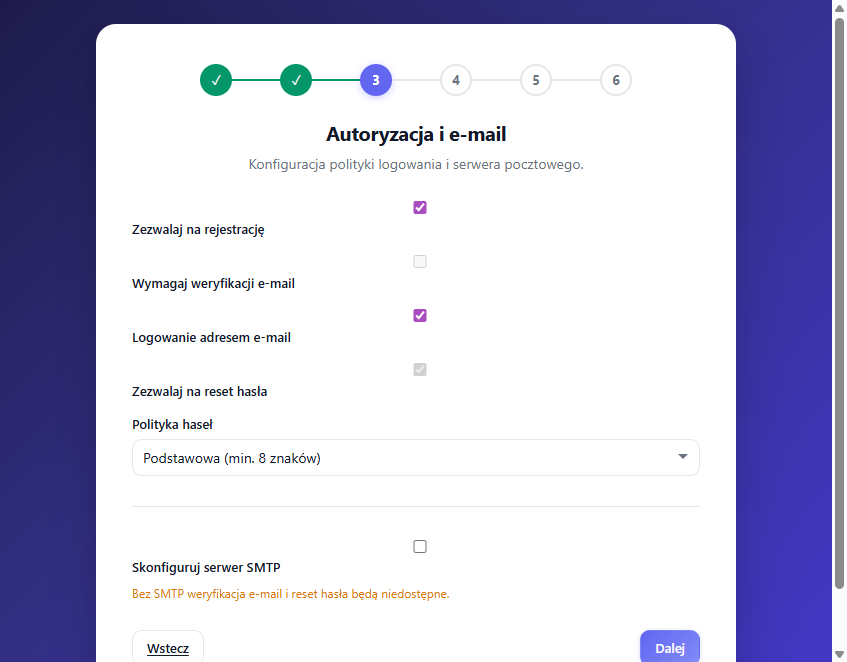
Polityka logowania:
- Rejestracja użytkowników (domyślnie: WŁĄCZONA)
- Weryfikacja email (domyślnie: WYŁĄCZONA, wymaga SMTP)
- Logowanie emailem (domyślnie: WŁĄCZONE)
- Reset hasła (domyślnie: WŁĄCZONY, wymaga SMTP)
Polityka haseł:
- Podstawowa: minimum 8 znaków
- Silna: 12 znaków, znaki specjalne, wielkie litery, cyfry
SMTP (opcjonalnie):
Jeśli włączysz weryfikację email lub reset hasła, potrzebujesz SMTP:
| Dostawca | Host | Port | TLS |
|---|---|---|---|
| Gmail | smtp.gmail.com | 587 | StartTLS |
| Outlook/O365 | smtp.office365.com | 587 | StartTLS |
| Własny | (ręcznie) | (ręcznie) | (ręcznie) |
Gmail wymaga Hasła aplikacji (nie zwykłego hasła). Wygeneruj je w ustawieniach konta Google: Bezpieczeństwo > Weryfikacja dwuetapowa > Hasła aplikacji.
Krok 4: Bezpieczeństwo
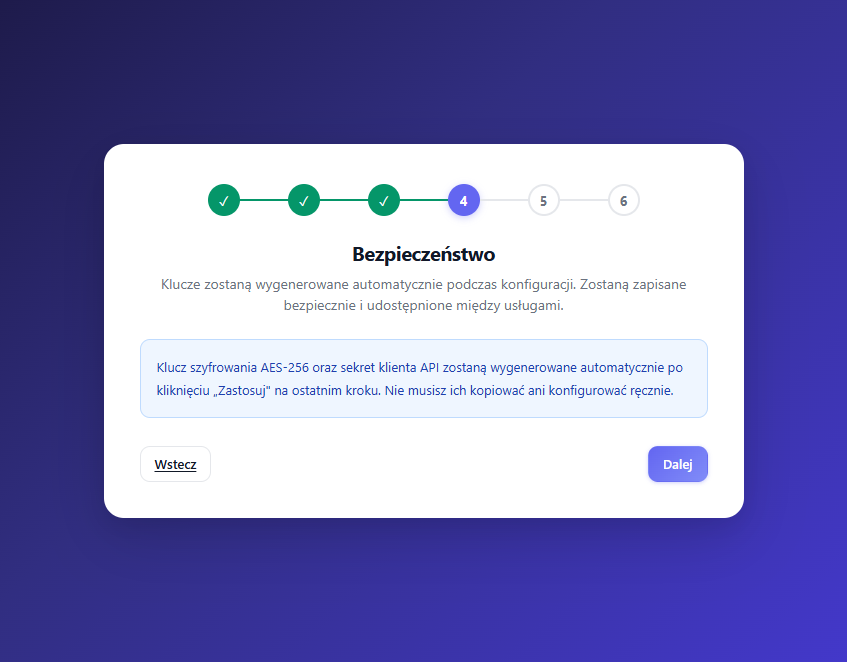
Wizard automatycznie generuje:
- Klucz szyfrowania AES-256 do szyfrowania tokenów KSeF w bazie danych
- Secret klienta API pobrany z klienta Keycloak
openksef-api
Dane są zapisywane bezpiecznie w bazie i udostępniane między serwisami automatycznie.
Krok 5: Integracje (opcjonalne)
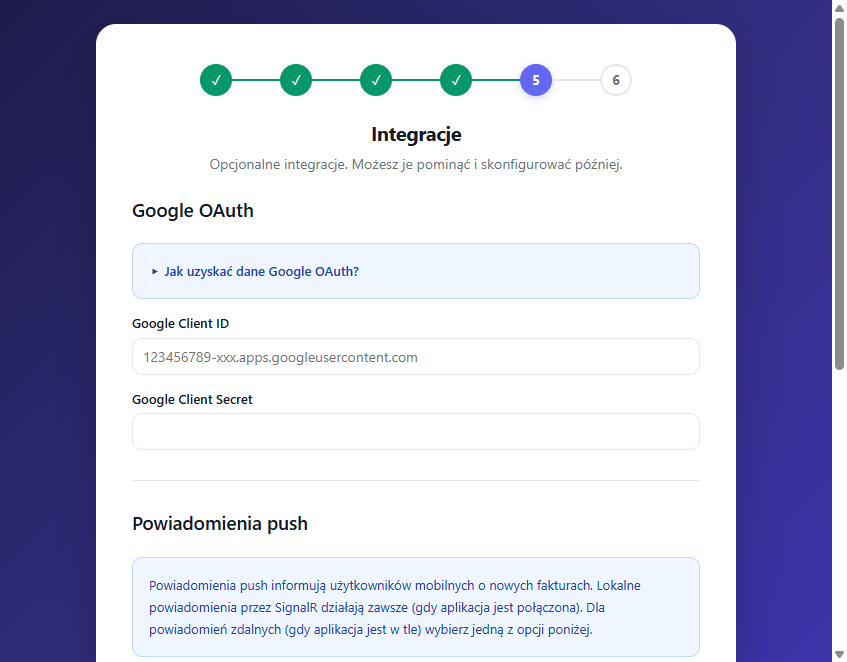
Google OAuth: Jeśli chcesz logowanie przez Google, utwórz Google Cloud OAuth 2.0 Client ID i wprowadź dane. URI przekierowania jest uzupełniony automatycznie.
Powiadomienia push: Trzy tryby:
- Relay OpenKSeF (domyślny, zalecany) -- Używa serwera relay do dostarczania push via FCM/APNs. Nie wymaga konfiguracji Firebase. URL relay (
https://push.open-ksef.pl) jest wypełniony automatycznie. - Własny projekt Firebase (zaawansowane) -- Wklej JSON service account Firebase. Szczegóły w Powiadomienia push.
- Tylko lokalne (SignalR) -- Brak zdalnych powiadomień. Użytkownicy otrzymują powiadomienia tylko gdy aplikacja mobilna jest aktywnie połączona z serwerem.
SignalR działa zawsze, niezależnie od wybranego trybu. Tryb wpływa tylko na zdalne (background) dostarczanie.
Krok 6: Podsumowanie i zastosowanie
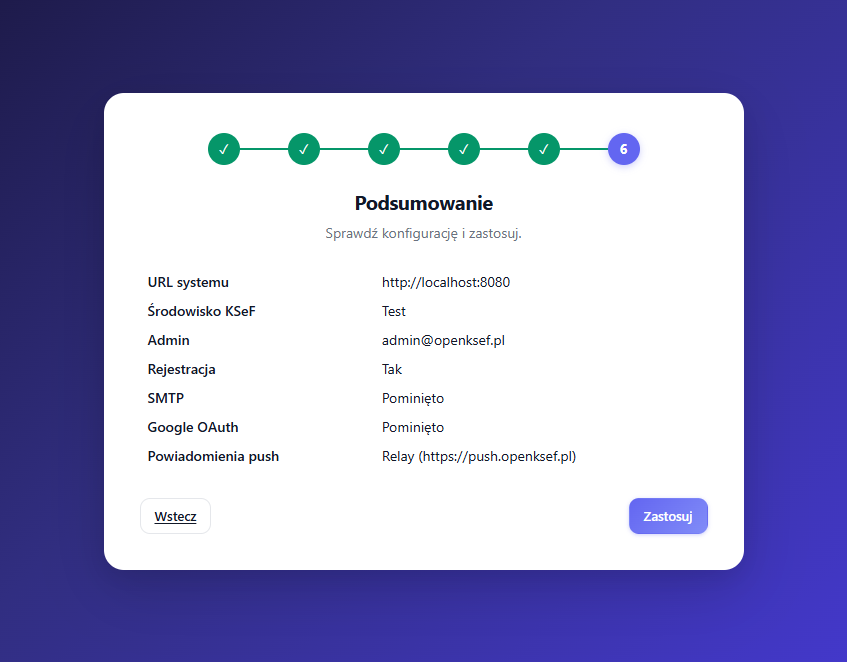
Przejrzyj wszystkie ustawienia i kliknij "Zastosuj". Wizard:
- Tworzy realm
openksefw Keycloak (jeśli nie istnieje) - Tworzy klienty OAuth:
openksef-api,openksef-mobile,openksef-portal-web - Generuje klucz szyfrowania
- Pobiera secret klienta API z Keycloak
- Włącza token-exchange dla service account
- Aktualizuje URI przekierowań z zewnętrznym URL
- Konfiguruje realm Keycloak (polityka logowania, haseł, SMTP)
- Tworzy konto admina w Keycloak
- Konfiguruje Google IdP (jeśli podano)
- Zapisuje całą konfigurację w bazie danych
- Przekierowuje na stronę logowania
Architektura
Przechowywanie konfiguracji
Konfiguracja jest przechowywana w tabeli system_config (klucz-wartość). Serwis ISystemConfigService czyta z tej tabeli z cache'em w pamięci, z fallbackiem na zmienne środowiskowe.
Priorytet: Kreator (baza danych) > plik .env > wartości domyślne w docker-compose.yml
Oznacza to, że po przejściu kreatora jego ustawienia mają najwyższy priorytet. Plik .env jest opcjonalny i nadpisuje tylko te wartości, których kreator nie ustawił.
Endpointy API
| Endpoint | Autoryzacja | Cel |
|---|---|---|
GET /api/system/setup-status | Anonimowy | Zwraca {isInitialized: bool} |
POST /api/system/setup/authenticate | Anonimowy | Waliduje dane admina KC, zwraca token |
POST /api/system/setup/apply | Token setup (X-Setup-Token) | Wykonuje pełną konfigurację |
Wszystkie endpointy setup są blokowane po inicjalizacji (zwracają 403).
Routing portalu
Portal sprawdza /api/system/setup-status przy każdym ładowaniu chronionej strony. Jeśli isInitialized jest false, wszystkie ścieżki przekierowują na /admin-setup.
Rozwiązywanie problemów
| Problem | Rozwiązanie |
|---|---|
| Wizard się nie pojawia | Sprawdź, czy tabela system_config jest pusta. Usuń wiersze i zrestartuj API. |
| Logowanie Keycloak nie działa | Sprawdź, czy Keycloak działa (docker compose logs keycloak). Domyślne dane: admin/admin. |
| Apply zwraca 500 | Sprawdź logi API (docker compose logs api). Częsta przyczyna: Keycloak nie jest jeszcze gotowy. |
| Test email SMTP nie działa | Zweryfikuj dane SMTP. Gmail wymaga Hasła aplikacji. |
| Pętla przekierowań po setup | Wyczyść cache/cookies przeglądarki. Portal cachuje status setup na 60 sekund. |
| Chcę uruchomić wizard ponownie | Usuń wszystkie wiersze z tabeli system_config i zrestartuj kontener API. |